· Jon Mukidi · Linux · 3 min read
Panduan Lengkap Instalasi Elementary OS untuk Pemula
Ingin coba Elementary OS tapi bingung mulai dari mana? Artikel ini membimbingmu langkah demi langkah instalasi Elementary OS dari awal hingga siap pakai.

Apa itu Elementary OS?
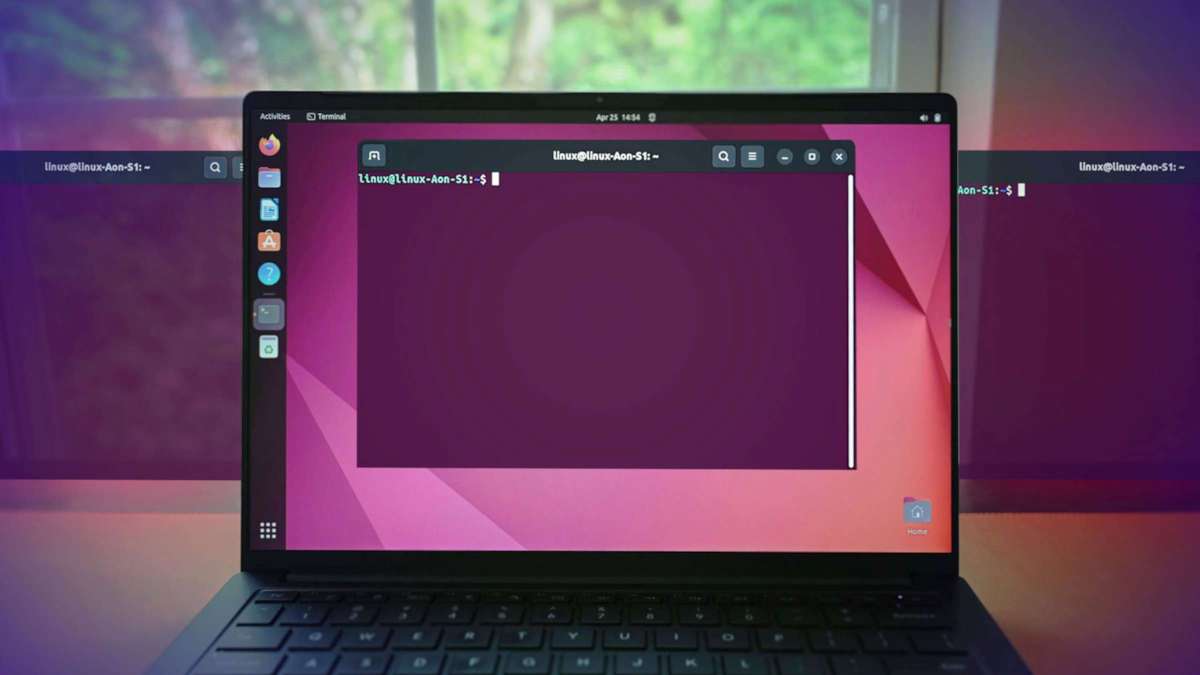
Elementary OS adalah distribusi Linux yang dirancang dengan fokus pada kesederhanaan, kecepatan, dan estetika. Dengan tampilan yang mirip macOS dan performa yang ringan, Elementary OS menjadi pilihan ideal bagi pelajar, kreator konten, maupun pengguna kasual yang ingin berpindah dari Windows.
Sistem ini dibangun di atas Ubuntu LTS, menjamin stabilitas dan kompatibilitas software yang luas. Tak hanya itu, Elementary OS juga menekankan privasi dan open-source, menjadikannya alternatif yang etis dan efisien untuk komputasi harian.
Spesifikasi Minimum Elementary OS
Sebelum memulai instalasi, pastikan perangkatmu memenuhi spesifikasi minimum berikut:
- CPU: Intel i3 dual-core 64-bit atau setara
- RAM: 4 GB (minimal)
- Penyimpanan: 32 GB ruang kosong di SSD/HDD
- Display: Resolusi 1024x768
- Boot mode: Mendukung UEFI atau Legacy BIOS
- USB flashdisk: Minimal 4 GB (untuk installer)
ctt: pilihan lainnya adalah memakai Xubuntu Minimal untuk RAM 4Gb
Langkah-langkah Instalasi Elementary OS
1. Unduh ISO Elementary OS
- Buka torrent downloader dan klik tautan ini untuk unduh versi stabil elementary os v8.0.
- Pilih sistem sesuai arsitektur perangkat (umumnya 64-bit).
2. Buat USB Installer
Gunakan aplikasi seperti:
- Rufus (Windows)
- balenaEtcher (Linux/macOS)
Langkah:
- Colokkan USB > pilih file ISO > klik “Start” atau “Flash”.
3. Boot dari USB
- Restart laptop/PC > masuk BIOS (biasanya tekan F2/Del saat boot).
- Atur boot order agar USB drive berada di posisi pertama.
- Simpan dan keluar.
4. Mulai Instalasi
Setelah Elementary OS loading, klik “Install Elementary”. Ikuti panduan berikut: 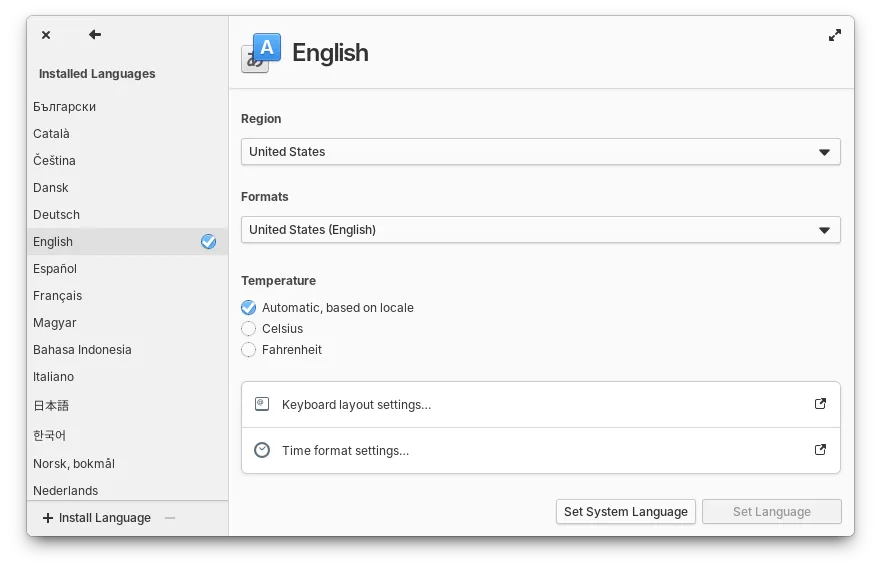
a. Bahasa dan Layout Keyboard
- Pilih Bahasa Indonesia atau sesuai preferensi.
- Pilih tata letak keyboard (biasanya US).
b. Koneksi Internet (Opsional)
- Sambungkan ke WiFi (jika tersedia), tapi bisa dilewati.
c. Tipe Instalasi
- Install alongside jika ingin dual boot dengan Windows.
- Erase disk and install jika ingin bersih total (hati-hati: data hilang!).
- Manual partitioning untuk pengguna lanjutan.
d. Pilih Zona Waktu
- Pilih zona waktu Jakarta.
e. Buat Akun Pengguna
- Isi nama, username, dan password.
Klik Install Now, lalu tunggu proses selesai (~10–20 menit tergantung kecepatan disk).
5. Selesai dan Reboot
- Setelah instalasi selesai, klik Restart Now.
- Cabut USB installer saat muncul prompt.
Setelah Instalasi: Apa yang Perlu Dilakukan?
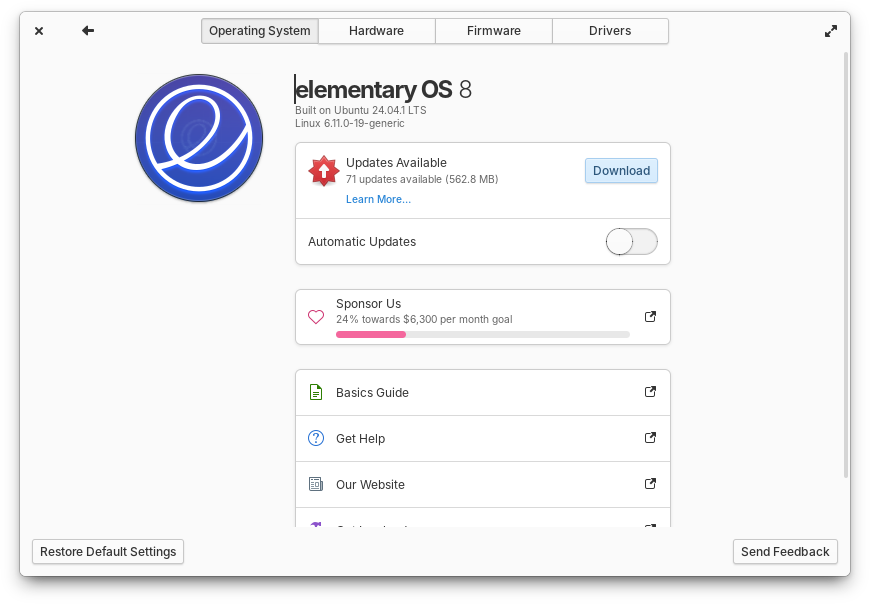
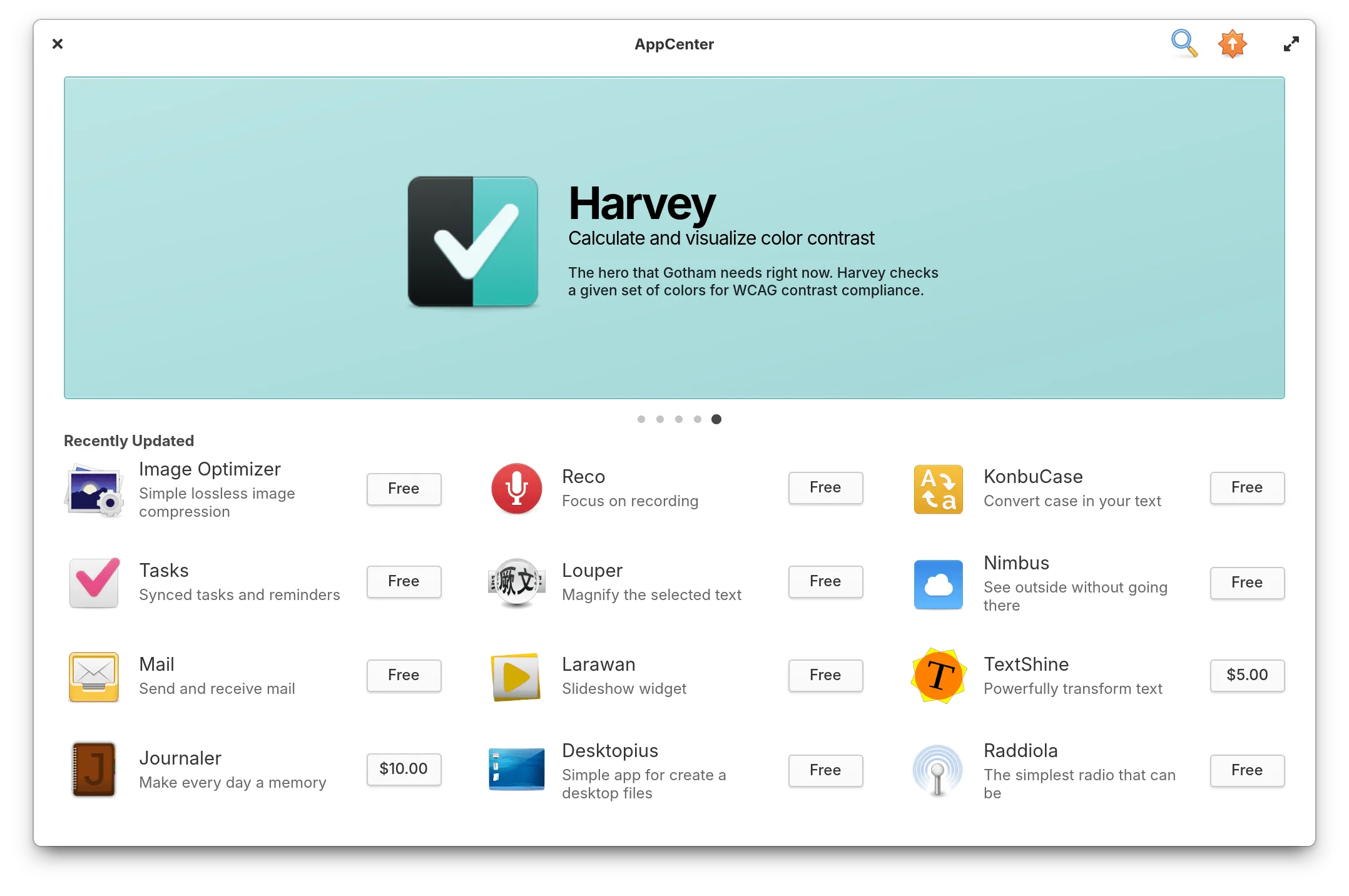
- Update sistem: Buka AppCenter atau Terminal dan jalankan
sudo apt update && sudo apt upgrade. - Pasang aplikasi favorit:
- LibreOffice untuk kerja dokumen.
- GIMP / Inkscape untuk desain.
- VLC untuk multimedia.
- Aktifkan Night Light: Untuk kenyamanan mata.
- Atur tampilan dan pintasan sesuai gaya kamu.
Penutup: Sudah Coba? Bagikan Pengalamanmu!
Elementary OS mungkin terlihat minimalis, tapi justru di situlah kekuatannya. Untuk pelajar Indonesia yang butuh sistem ringan, bersih, dan bebas gangguan, distro ini layak dijadikan pilihan utama.
Sudah berhasil menginstal Elementary OS di perangkatmu? Atau masih ada langkah yang membuat bingung?
Tulis pertanyaan, pengalaman, atau tips kamu di kolom komentar! Kami (dan pembaca lainnya) akan dengan senang hati berdiskusi dan membantu.
Semakin banyak yang berbagi, semakin bermanfaat artikel ini untuk semua.